 Phenquestions

Na het dual-booten van Kali Linux met Ubuntu, ontdekte ik dat de draadloze verbinding niet werkte toen ik opstartte in mijn Ubuntu-systeem. Het systeem zou geen wifi-netwerk detecteren of er verbinding mee maken. Ik heb eerder met een dergelijk probleem te maken gehad, voornamelijk met HP-laptops, maar vandaag was het een ander laptopmodel.
Voor HP was het belangrijkste punt dat Ubuntu de RTL8723de WiFi-driver niet ondersteunt. Echter, Linux Kernel 5.4-release leek dit probleem op te lossen omdat Ubuntu naadloos samenwerkte met de driver. Maar we hebben nog steeds enkele gebruikers die klagen over dit probleem.
Hoewel we de draadloze verbinding niet kunnen gebruiken, hebben we internettoegang nodig om dit probleem op te lossen. Een snelle oplossing zou zijn om uw pc aan te sluiten op een bekabelde verbinding via de ethernetpoort. Als dat niet mogelijk is, kun je kiezen voor Tethering via je telefoon (Android of IOS).
Fix Geen wifi-adapter gevonden fout op Ubuntu
Dit bericht laat je zien hoe je deze fout kunt oplossen en je draadloze verbinding kunt laten werken. We zullen een aantal commando's moeten uitvoeren in de Terminal, wat best overweldigend kan zijn voor een beginner. Raak echter niet in paniek; kopieer elk commando en plak het op je Terminal. Je zou kunnen kijken naar onze post over Tien basis Linux-commando's om te leren voor elke beginner.
Methode 1: Download de nieuwste Realtek rtlwifi-codes
Dat is een van de methoden die ik ten zeerste aanbeveel voor HP-gebruikers die met dit probleem worden geconfronteerd.
Stap 1: Start uw pc opnieuw op en ga naar het BIOS. Zorg ervoor dat de draadloze netwerkoptie is ingeschakeld. Om toegang te krijgen tot het BIOS, moet u mogelijk op specifieke functietoetsen drukken, afhankelijk van het merk laptop. U kunt enkele van deze sleutels voor populaire laptopmerken bekijken in ons bericht Hoe u uw pc kunt opstarten vanaf een USB-station.
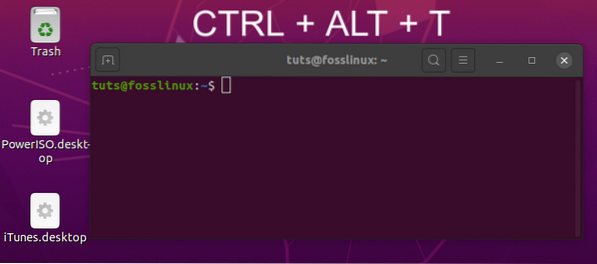
Stap 2. Log in op uw Ubuntu-systeem en start de terminal. Dat doe je eenvoudig met de combinatie Ctrl + Alt + T.
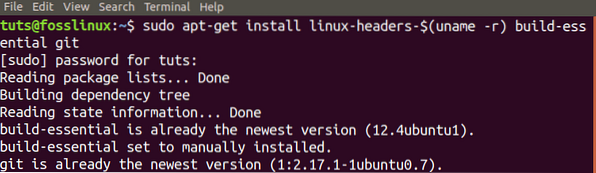
Stap 3. Vervolgens moeten we bouwtools installeren om de uitvoering van de broncode te automatiseren die we zullen downloaden. Voer de onderstaande opdracht uit op de opdrachtregel.
sudo apt-get install linux-headers-$(uname -r) build-essentiële git
Stap 4. Nu moeten we de git-repository downloaden voor de nieuwste Realtek rtlwifi-codes. Als je Git niet op je systeem hebt geïnstalleerd, voer dan eerst de onderstaande opdracht uit:. Bekijk ook onze Top 20 Git-opdrachten met praktische voorbeelden.
$ sudo apt install git
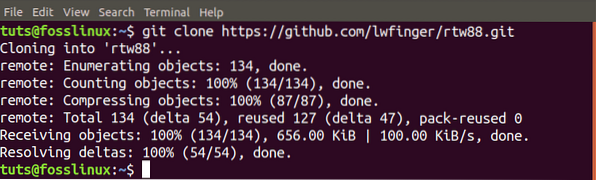
Kloon vervolgens de broncode in uw systeem.
git kloon https://github.com/lwfinger/rtw88.git
Stap 5. Navigeer naar de nu gemaakte rtw88-map met het cd-commando.
$ cd rtw88/

Stap 6. Ga verder met het installeren van de stuurprogramma's met de onderstaande opdrachten:.
$ maken
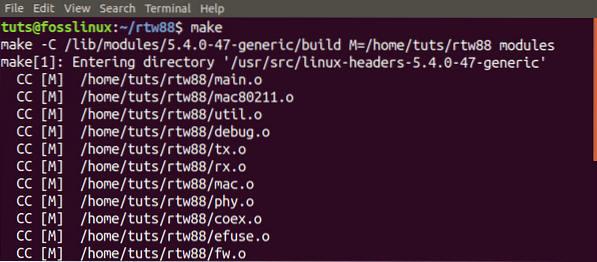
Als je een foutmelding krijgt zoals "maak opdracht niet gevonden," voer de onderstaande opdrachten uit om Make . te installeren.
sudo apt-get install make sudo apt-get install make-guile
Ga verder om de onderstaande opdracht uit te voeren:
$ sudo make install
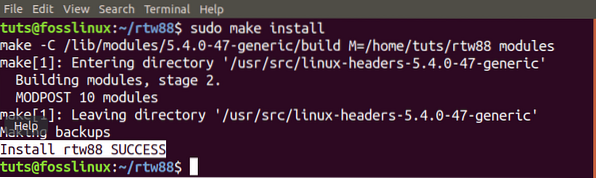
Stap 7. Zodra het proces is voltooid en de installatie is gelukt, laadt u de nieuwe stuurprogramma's met de volgende opdrachten:
$ sudo modprobe -r rtl8723de $ sudo modprobe rtl8723dehould
Uw draadloze netwerk zou nu onmiddellijk moeten werken.
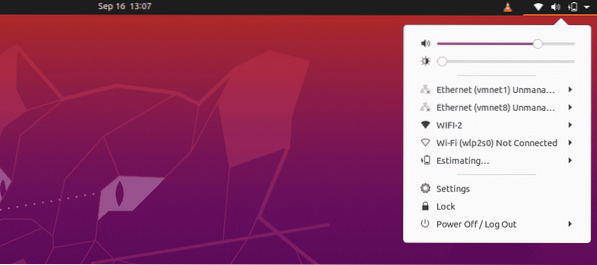
Als de draadloze verbinding nog steeds niet werkt, kunt u overwegen het Broadcom-stuurprogramma op de zwarte lijst te zetten en deze geïnstalleerde modules te gebruiken. Volg onderstaande stappen:
Stap 8. De Broadcom-stuurprogramma's verwijderen en op de zwarte lijst zetten.
sudo apt purge bcmwl-kernel-source

sudo sed -i '/blacklist bcma/ d' /etc/modprobe.d/zwarte lijst.conf sudo sed -i '/blacklist brcmsmac/ d' /etc/modprobe.d/zwarte lijst.conf

Start uw pc opnieuw op.
Als u een zwak signaal opmerkt, voert u de onderstaande opdracht uit:
sudo modprobe -r rtl8723de && sleep 5 && sudo modprobe rtl8723de ant_sel=1
Als je nog steeds geen effect ziet en de draadloze verbinding nog steeds niet werkt, of je ervaart een zwak signaal, voer dan de onderstaande opdracht uit:
sudo modprobe -r rtl8723de && sleep 5 && sudo modprobe rtl8723de ant_sel=2
Om er zeker van te zijn dat u de laatste twee opdrachten niet telkens uitvoert wanneer u uw Ubuntu-systeem opnieuw opstart, schrijft u de regel in het configuratiebestand met de onderstaande opdracht:
sudo modprobe -r rtl8723de && sleep 5 && sudo modprobe rtl8723de ant_sel=2
Methode 2: Gebruik de Ubuntu ISO-image om stuurprogramma's te installeren
Een opmerkelijk feit is dat je voor deze methode geen internetverbinding nodig hebt.
Stap 1: Kopieer de Ubuntu ISO-image naar uw homedirectory. Hernoem het naar een eenvoudige naam zoals 'ubuntu'.iso.'
Stap 2: Start de Terminal en koppel de ISO-image op het systeem als een cd/dvd.
sudo mkdir /media/cdrom cd ~ sudo mount -o loop ubuntu.iso /media/cdrom
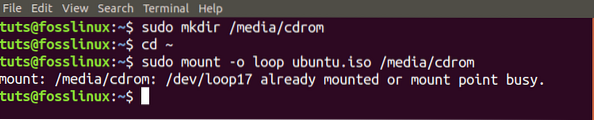
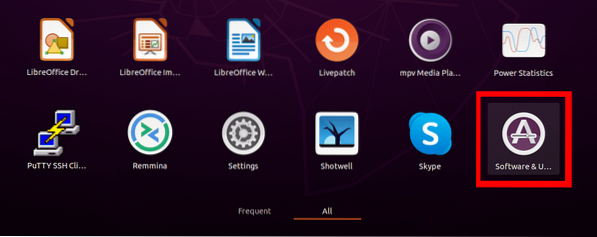
Stap 3. Start nu de Software updates app uit het toepassingenmenu.
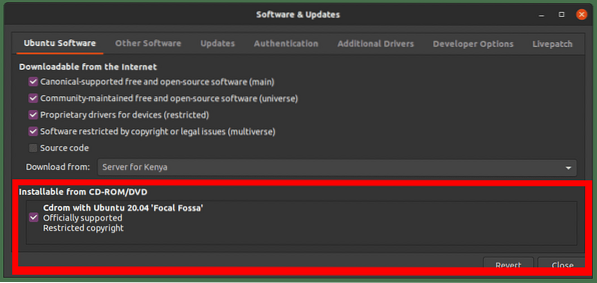
Stap 4. Klik op het tabblad Ubuntu-software en vink het vakje aan 'Installeerbaar vanaf cd-rom/dvd'.' Er verschijnt een venster en u moet het root-wachtwoord invoeren.
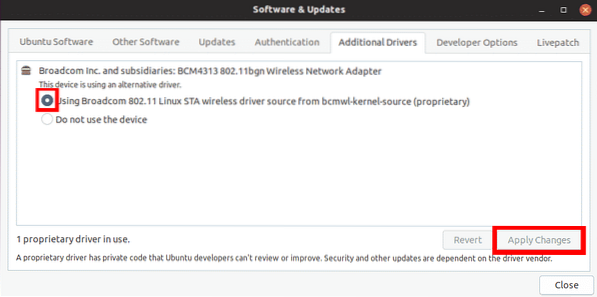
Stap 5. Klik op het tabblad Extra stuurprogramma's. Als je de verklaring ziet "Geen extra stuurprogramma's beschikbaar," deze methode werkt niet voor jou. Als u de propriëtaire stuurprogramma's ziet staan, kunt u doorgaan.
Selecteer de eigen stuurprogramma's en klik op de knop Wijzigingen toepassen. In mijn geval ondersteunt mijn systeem Broadcom-stuurprogramma's.
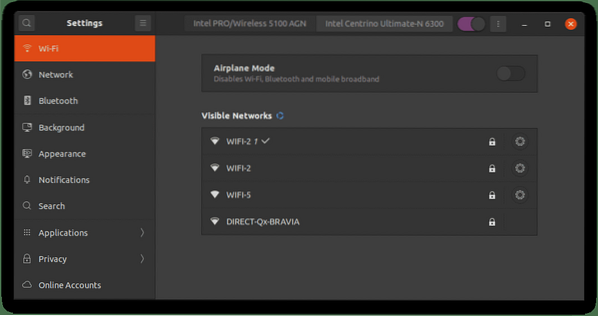
Als je klaar bent, zou je probleem met de draadloze verbinding moeten zijn opgelost en kun je je wifi-netwerken zien.
In het geval dat deze methode niet voor u werkte, of de extra propriëtaire driver niet kon installeren, gebruik dan de derde methode hieronder:. Dit is echter exclusief voor systemen die Broadcom-stuurprogramma's ondersteunen.
Methode 3: Fix No WiFi Adapter Found Error voor Ubuntu met Broadcom draadloze adapters
Opmerking: deze methode is voor een systeem dat stuurprogramma's uit de Broadcom 43-serie ondersteunt.
Stap 1. Zorg ervoor dat uw systeem de Broadcom 43-serie adapter ondersteunt met de onderstaande opdracht:
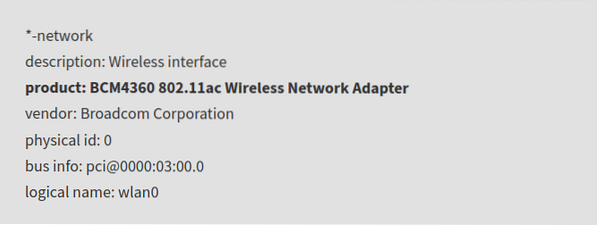
sudo lshw -C netwerk
Als u een adapter ziet met het label dat begint met BCM43, zoals in de onderstaande afbeelding, bent u klaar om te gaan.
Stap 2. Verwijder alle Broadcom-stuurprogramma's die zijn geïnstalleerd met de onderstaande opdracht:
sudo apt verwijder broadcom-sta-dkms bcmwl-kernel-source
Stap 3. Installeer de BCM43 Series-stuurprogramma's met de onderstaande opdracht:
sudo apt install firmware-b43-installer
Controleer nu uw draadloze verbinding. Het probleem moet worden opgelost.
Conclusie
Soms kan het oplossen van netwerkproblemen in Linux behoorlijk overweldigend zijn. Ik heb eerder met zo'n probleem te maken gehad, maar methode één werkt altijd. Voor gebruikers op het gebied van penetratietesten, de nieuwste Kali Linux (2020) had dit probleem, maar werd opgelost met de volgende releases. Als u het probleem echter nog steeds ondervindt, werken de bovenstaande methoden als een charme.