 Phenquestions
De Linux-console is een grafische minder tekstgebaseerde interface voor het bewaken of beheren van een op Linux gebaseerd besturingssysteem. De meeste mensen denken dat het niet mogelijk is om een afbeeldingsbestand weer te geven (bijvoorbeeld: JPG, PNG enz.) in de Linux-console. Welnu, weet vanaf nu dat het niet onmogelijk is. U kunt FIM gebruiken om afbeeldingsbestanden te bekijken op de op tekst gebaseerde Linux-consoles.
U kunt zelfs video's afspelen en PDF-documenten lezen met behulp van Framebuffer-tool FBI met andere programma's zoals mplayer en fbgs op uw op tekst gebaseerde Linux-consoles. Ik ga deze niet behandelen omdat het buiten het bestek van dit artikel valt.
In dit artikel laat ik je zien hoe je FIM installeert en gebruikt op Ubuntu 18.04 LTS. Laten we beginnen.
FIM installeren
FIM is beschikbaar in de officiële pakketrepository van Ubuntu 18.04 LTS. Dus het is heel gemakkelijk te installeren.
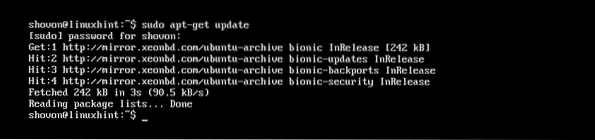
Werk eerst de . bij geschikt pakket repository cache van uw Ubuntu 18 Ubuntu.04 LTS-machine met het volgende commando:
$ sudo apt-get update
De geschikt pakket repository cache moet worden bijgewerkt.
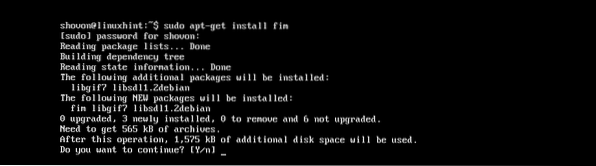
Voer nu de volgende opdracht uit om FIM te installeren:
$ sudo apt-get install fim
Druk nu op ja en druk vervolgens op
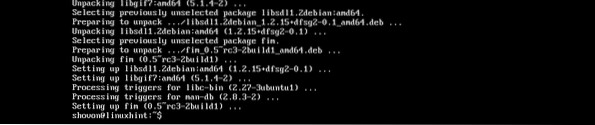
FIM moet worden geïnstalleerd.
Nu kunt u controleren of FIM werkt met de volgende opdracht:
$ fim -VHet zou je veel dingen moeten laten zien. Maar zoals u kunt zien in het gemarkeerde gedeelte van de onderstaande schermafbeelding, is de FIM-versie op mijn machine 0.5-RC3.

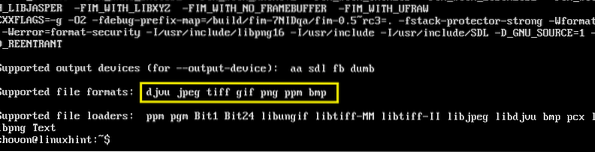
U kunt een klein beetje naar beneden scrollen en u zou een lijst met bestandsextensies moeten hebben die FIM kan weergeven, zoals aangegeven in de onderstaande schermafbeelding. Zoals je kunt zien in de Ondersteunde bestandsindelingen sectie, FIM ondersteunt DJVU, JPEG, GIF, TIFF, PNG, PPM en BMP afbeeldingsbestanden.
FIM gebruiken om afbeeldingen weer te geven
In dit gedeelte laat ik u zien hoe u afbeeldingen kunt weergeven met FIM.
Een enkele afbeelding weergeven:
Laten we zeggen dat je een op tekst gebaseerde Linux-console gebruikt en dat je een JPEG beeldbestand ubuntu1.jpeg in de ~/Downloads directory van uw gebruikers HOME-directory.
Nu te bekijken ~/Downloads/ubuntu1.jpeg afbeeldingsbestand met FIM, voer de volgende opdracht uit:
$ sudo fim ~/Downloads/ubuntu1.jpeg
Zoals je kunt zien aan de onderstaande schermafbeelding, is het afbeeldingsbestand ubuntu1.jpeg wordt weergegeven in de Linux-console.
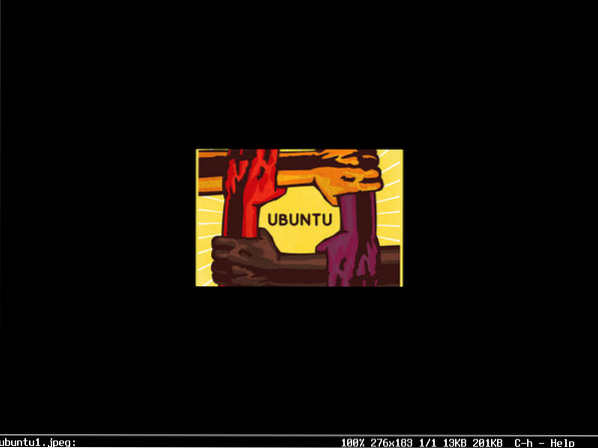
U kunt het FIM-venster verlaten door op de q knop op je toetsenbord.
Meerdere afbeeldingsbestanden openen en ertussen navigeren
U kunt ook meerdere afbeeldingsbestanden tegelijk openen en ertussen navigeren. Het enige dat u hoeft te doen, is de bestandsnamen met spaties te scheiden als argumenten van de fim opdracht.
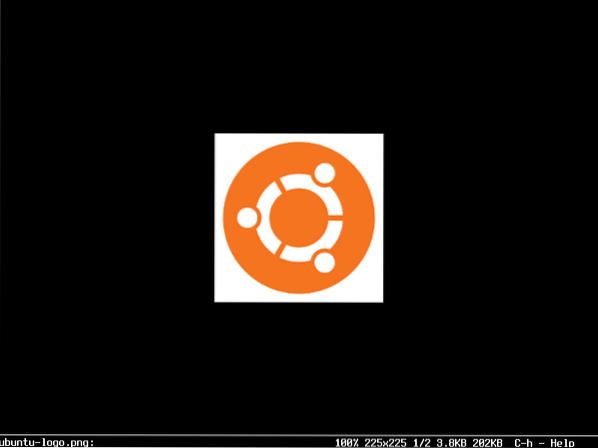
Als u bijvoorbeeld wilt openen ~/Downloads/ubuntu1.jpeg en ~/Downloads/ubuntu-logo.png afbeeldingsbestanden met FIM, zou u de volgende opdracht uitvoeren:
$ sudo fim ~/Downloads/ubuntu1.jpeg~/Downloads/ubuntu-logo.pngOPMERKING: De afbeeldingsbestandstypen hoeven niet hetzelfde te zijn en de bestanden kunnen zich in verschillende mappen bevinden.

Nadat u de opdracht hebt uitgevoerd, zou de eerste afbeelding in de lijst moeten verschijnen.
Druk nu op nee om naar de volgende afbeelding te gaan. U kunt ook op de drukken p toetsenbordknop om terug te gaan naar de vorige afbeelding.
OPMERKING: U kunt blijven drukken op nee of p om respectievelijk vooruit of achteruit te blijven gaan. Als u aan het einde bent, drukt u op nee moet vanaf het begin beginnen (het eerste afbeeldingsbestand). Als u aan het begin bent, drukt u op p moet naar het einde gaan (het laatste afbeeldingsbestand).
Alle afbeeldingen van een directory openen
U kunt ook alle afbeeldingen van een map openen met fim opdracht. Voer hiervoor de volgende opdracht uit:
$ sudo fim ~/Downloads
De afbeeldingsbestanden zouden moeten openen. Druk net als voorheen op nee en p om respectievelijk vooruit en achteruit te gaan. Druk ook op q stoppen fim.
Voer FIM uit zonder sudo
Als je wilt rennen fim zonder sudo, voeg vervolgens uw aanmeldingsgebruiker toe aan de video- groep met het volgende commando:
$ sudo usermod -aG video YOUR_USERNAME
Start nu uw computer opnieuw op.
$ sudo opnieuw opstarten
Je zou moeten kunnen rennen fim zonder sudo zoals je kunt zien in de onderstaande schermafbeelding.

FIM draait zonder sudo:
Zo installeer en gebruik je FIM op Ubuntu 18.04 LTS. Bedankt voor het lezen van dit artikel.


